

Parallels Desktop 26 Mac虚拟机软件,允许用户在不重启 Mac 的情况下,在 macOS 系统中同时运行 Windows、Linux 等其他操作系统。其目标用户群体极为广泛,涵盖了普通的 Mac 用户、专业的开发者、企业办公人员等。Parallels Desktop 26 新版本完整支持苹果 macOS Tahoe 26 操作系统,并采用与苹果一致的版本命名方式,减少用户混淆。同时,该版本也实现了对Windows 11 25H2的全面兼容,支持虚拟机直接查看Mac主机磁盘空间,提升存储管理效率。

安装教程
注意:以前安装的要用卸载软件卸载,推荐:https://mymacgo.com/258/
1、打开下载文件,双击【安装】安装软件,提示更新,点击左上角的关闭!再点击【不,使用现有的】,根据提示一步步安装即可,不能登录账号,不能更新软件!(如果遇到弹窗往下看,安装时弹窗问题解决方法)
2、此版安装完就是破解版,不需要再破解;在dock栏上右键【Parallels Desktop】软件图标,点击【关于 Parallels Desktop】,可以看见已经激活!如下图:(里面有破解者的自己写的版权信息,无视即可;)
3、在dock栏上右键【Parallels Desktop】软件图标,点击【偏好设置…】,关闭【自动检查更新】:
安装时弹窗问题解决方法:
打开提示“Parallels Desktop 损坏/开发者无法验证、未打开”安装.app”等等弹窗问题”
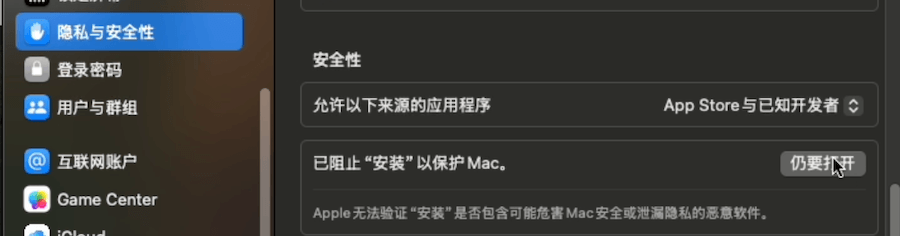
需要前往:系统设置–>隐私与安全性–>安全性 中,点击【仍然打开】,再点打开,输入电脑密码即可,如下图:
注意:如果上面的方法没有用,就需要通过终端命令解决:
1、先将打开下载的dmg文件推出;
2、打开终端,输入:xattr -cr 注意cr后面要多输入一个空格,将下载的dmg文件拖入到cr 后面;再回车;
3、再输入:codesign -fs – 注意-fs -后面要多输入一个空格,再将下载的dmg文件拖入到-fs – 后面;再回车;
4、重新打开下载的dmg文件,重新双击安装即可;
提示:无法启动 Parallels Desktop
此问题一般在M4芯片上会出现,如果你遇到到了,可以不用卸载,再重新覆盖安装一遍即可解决;
安装 Windows 11 教程
打开PD26软件,在此页面点击【安装 Windows】,会自动下载安装 Windows 11 系统,(官方建议安装Windows 11系统,如需安装其他系统,请点击【其他选项…】,自行研究;)